
第一步:下载Windows版本Cisco Anyconnect工具
您可以直接在本站下载Windows Cisco Anyconnect工具:点击这里下载⏬
支持Windows 7/8/10/11版本。
Anyconnect目前已经不支持Windowx XP及以下操作系统。
如果浏览器提示“无法安全下载”,点击提示框的「保留」按钮即可。
第二步:安装Anyconnect
Windows系统下,Anyconnect的安装非常简单。
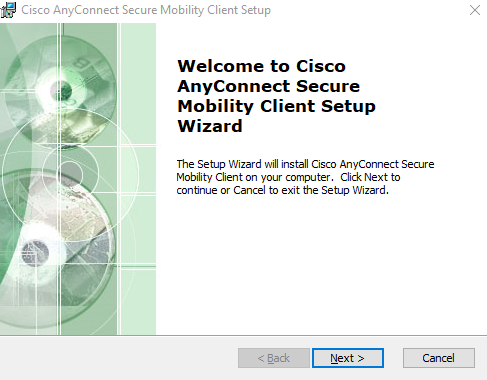
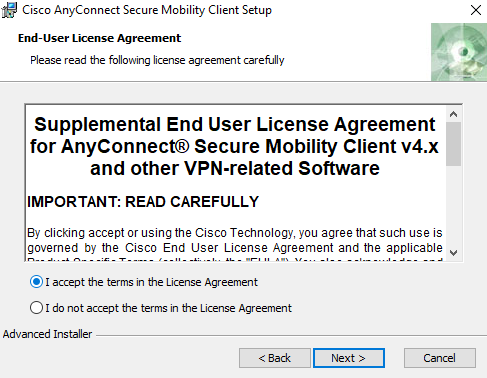
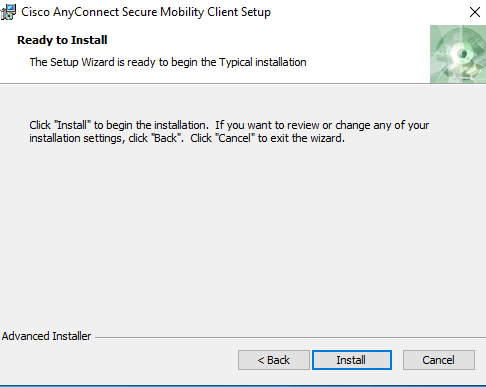
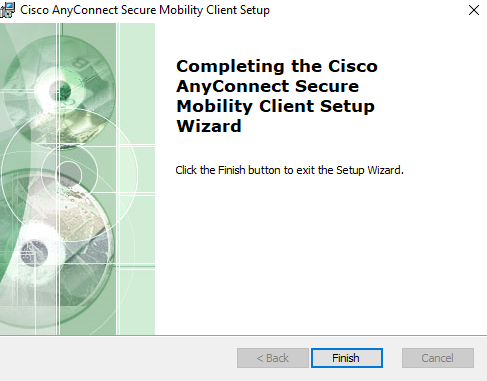
解压下载好的zip文件,直接运行解压好的msi文件,开始安装过程👇
在选择安装类型窗口中,仅保留VPN功能,其他无需选择,然后根据提示完成安装即可。
第三步:开始第一次连接VPN和断开
启动Anyconnect(Sico Secure Client)工具,在地址栏内输入接入地址 「https://mercury.zedee168.com」,之后点击“Connect“按钮。
在随后出现的验证输入框中,输入“接入账号“和“接入密码”【请向您的代理索取】后,点击“OK”按钮,开始连接。连接完成后,Anyconnect会自动隐藏到右下角状态栏中。
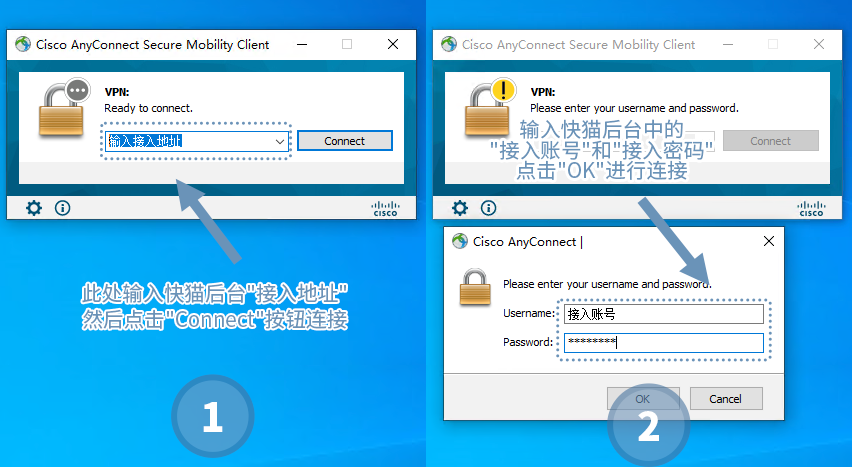
首如需断开,仅需点开Anyconnect界面,点击“Disconnect“按钮即可。或点击任务栏右下角Anyconnect图标,在菜单中点击“Disconnect”即可断开连接。
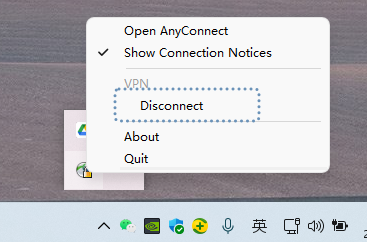
如果您的链接长时间限制,出于安全考虑,系统也会自动为您断开VPN连接。您仅需重新连接即可。